
P500 - Appareil photo numérique BENQ - Notice d'utilisation et mode d'emploi gratuit
Retrouvez gratuitement la notice de l'appareil P500 BENQ au format PDF.


| Type d'appareil | Appareil photo numérique compact |
| Résolution | Non précisé |
| Zoom optique | Non précisé |
| Zoom numérique | Non précisé |
| Taille de l'écran | Non précisé |
| Type d'écran | Non précisé |
| Format d'image | JPEG, TIFF |
| Modes de prise de vue | Automatique, manuel, scène |
| Stabilisation d'image | Non précisé |
| Flash intégré | Oui |
| Connectivité | USB |
| Alimentation | Piles rechargeables ou piles standards |
| Poids | Non précisé |
| Dimensions | Non précisé |
| Carte mémoire | SD / SDHC |
| Vidéo | Non précisé |
FOIRE AUX QUESTIONS - P500 BENQ
Questions des utilisateurs sur P500 BENQ
0 question sur cet appareil. Repondez a celles que vous connaissez ou posez la votre.
Poser une nouvelle question sur cet appareil
Téléchargez la notice de votre Appareil photo numérique au format PDF gratuitement ! Retrouvez votre notice P500 - BENQ et reprennez votre appareil électronique en main. Sur cette page sont publiés tous les documents nécessaires à l'utilisation de votre appareil P500 de la marque BENQ.
MODE D'EMPLOI P500 BENQ
Appareil Photo Numérique
DC P500
Manuel Utilisateur
Bienvenue

Copyright
Copyright 2005 par BenQ Corporation. Tous droits réservés. Aucune portion de la presente publication ne peut être produit, transmise, transcrite, stockée dans un système de restitution ni traduite en aucune autre langue ou aucune autre langage informatique que ce soit, sous qu'elle forme ou par quelles moyen que ce soit, électronique, mécanique, magnétique, optique, chimique, manuel ou autre, sans l'autorisation écrite préalable de cette société.

Déclaration de non responsabilité
La société BenQ Corporation n'accorde aucune représentation ni garantie, qu'elle soit explicite ou implicite, quant au contentu des presentes, et en particulier se dégage de toute responsabilité concernant la valeur commerciale ou la convenance pour un usage particulier. En outre, la société BenQ se reserve le droit de réviser le contentu de la présente publication et d'y apporter des modifications de temps à autre, sans pour autant être tenue d'informer qui que ce soit de ces révisions ou modifications.

Entretien de votre apparéil photo
- Ne pas utiliser yoursere apparéel photo dans les environnements suivants : Températures inférieures à 0^ ou supérieures à 40^ .
-
Ne pas utiliser ni stocker votre apparéil photo dans les environnements décrits ci-dessous :
-
Exposition directe au soleil.
- Endroits très humides et poussièreux.
- A proximate d'appareils de conditionnement d'air, de chauffages électriques ou d'autres sources de chaleur.
- Dans une voiture fermée directement exposée au soleil.
-
Emplacements susceptibles à des vibrations
-
Si vous appeareil photo venait à être mouillé, essuyez-leès que possible avec un chiffon sec.
- Le sel de l'eau de mer risque d'endommager sévèrement l'appareil photo.
- Ne pas utiliser de dissolvants organiques tels que de l'alcool, etc. pour nettoyer votre apparéil photo.
- Si I'objet du viseur est sale, veillez utilise une Brosse à objectif ou un chiffon doux pour nettoyer I'objet. Ne pas toucher I'objet avec vos doigs.
- Afin d'éviter tout risque d'électrocution, ne tentez pas de démonter ni de réparer l'appareil vous-même.
- L'eau risque de causeur un incendie ou une électrocution.
- Ne pas utiliser votre apparéel à l'extérieur s'il pleut ou s'il neige
- Ne pas utiliser votre apparéil près de ou dans l'eau.
- Si une substance étrangère ou de l'eau pénétre dans l'appareil, veuillez l'éteindre immidiatement et enlever les piles. Enlevez les substances étrangères ou l'eau et envoyez l'appareil à un centre d'entretien.
- Transfrez les données sur votre ordinateur des que possible afin d'eviter tout risque de perte de vos données graphiques.
Mise au rebus des Déchets d'Equipement Electrique et Electronique par les propriétaires de résidences privées dans l'Union Européenne.

Ce symbole sur le produit ou sur son emballage indique qu'il ne doit pas'être jeté avec vos ordures menagères. Il est de leur responsabilité d'en-disposer en l'amenant à un endroit désigné de collecte pour le recyclage de tous vos déchets d'équipements électrique et électronique. Pour de plus amples renseignements au sujet du recyclage de cet équipement veuillez contacter le bureau local de votre ville, votre service de ramassage des ordures menagères ou le magasin ou vous avez acheté le produit. Le recyclage des matières aidera à保守er les ressources naturelles et à s'assurer que ce sera recyclé d'une façon que cela protège la santé humaine et l'environnement.
Table des matières
1. PRÉSENTATION DE VOTRE DC P500 1
1.1 Vérification du contentu du paquet. 1
1.2 Composants du DC P500 1
1.2.1 Vue avant 1
1.2.2Vuearriere 2
1.2.3 Temoin DEL 2
2. AVANT D'UTILISER VOTRE DC P500 3
2.1 Installation de la batterie 3
2.2 Rechargement de la batterie 3
2.3 Insertion et Retrait d'une carte mémoire SD............ 4
2.4 Configuration de la Date et de l'Heure 4
3. UTILISER LE DC P500 5
3.1 Mode Prise de Vue 5
3.1.1 Commencer à prendre des photos 5
3.1.2 Informations sur l'écran LCD en Mode Prise de Vue... 6
3.1.3 Réglage de l'appareil 7
3.1.4 Configurer le Mode Déclenchement 7
3.1.5 Utilisation du Flash 8
3.1.6 Utilisation du Retardateur 9
3.1.7 Utilisation du Zoom Optique 9
3.1.8 Utilisation du Zoom Numérique 10
3.1.9 Réglage de la Mise au Point 10
3.1.10 Réglage de l'EV 10
3.1.11 Menu des Reglages du Mode Prise de Vue 10
3.1.11.1 Menu du Mode Prise de Vue 10
3.1.11.2Utilisation de la Prise de Vue à Intervalle... 12
3.2 Mode Film 13
3.2.1 Informations sur l'Ecran LCD en Mode Film 13
3.2.2 Menu des Reglages du Mode Film 13
3.2.2.1 Menu Mode Film 13
3.2.3 Minuteur d'Enregistrement 15
3.3 Mode Visualisation 15
3.3.1 Ecran LCD en Mode Visualisation Informations (Photo) 15
3.3.2 Visualisation des photos 16
3.3.2.1 Agrandir des photos 16
3.3.2.2 AffichegMiniatures(VisualisationparIndex)..16
3.3.2.3 Mémo Vocal 16
3.3.3 Suppression des Fichiers 17
3.3.4 Menu des Reglages du Mode Visualisation 17
3.3.4.1 Menu du Mode Visualisation 17
3.3.5 Informations sur l'Ecran LCD en Mode Visualisation (Clips Video) 19
3.3.6 Lecture des clips video 19
3.4 Mode Configuration 19
3.4.1 Menu Mode Configuration 20
4. FONCTIONS DEPENDANTES DU PC 23
4.1 Logiciel Fournis 23
4.2 Mode USB 24
4.3 Mode PictBridge 24
5. Dépannage 25
6. SPECIFICATIONS 27
1.1 Vérification du contentu du paquet
Ouvrez le paquet avec soin et vérifie que les éléments suivants sont prênts.
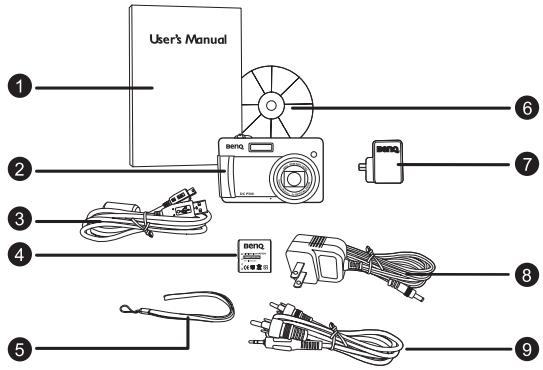
- Manuel Utilisateur
- Appareil photo numérique DC P500
- Cable USB
- Batterie Lithium-ion
- Dragonne
- CD-ROM de Logiciels du DC P500
- Adaptateur de conversion
- Adaptateur secteur
- Cable AV
S'il manque un élément ou si un élément est endommage, contactez votre revendeur. Conservez l'emballage pour les cas où vous devrez renvoyer votre apparéil pour un dépannage.
1.2 Composants du DC P500
1.2.1 Vue avant
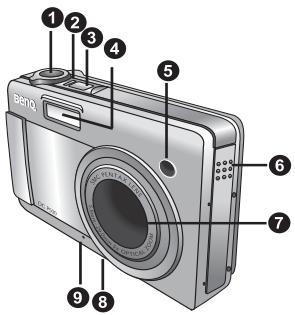
- Declencheur
- DEL d'etat
- Bouton d'alimentation
- Flash intégré
- DEL du Retardateur
- Haut-parleur
- Objectif/couvre-objectif
- Support trépied
- Microphone
1.2.2 Vue arrêté
- Ecran LCD
- Bouton Lecture Inst.
- Bouton ENR. Inst.
- Oeillet pour dragonne
- Bouton de Navigation à quatre directions et bouton OK
- Port pour adaptateur de conversion
- Bouton Menu
- Bouton AFFICHAGE
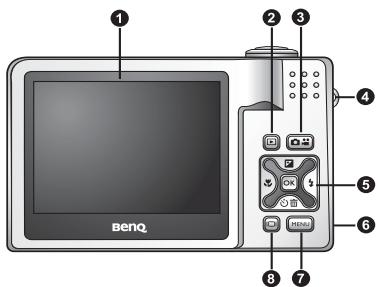

- Le bouton ENR. Inst., i.e. bouton Enregistrement Instantané, vous permet d'allumer l'appareil photo et de rapidement acceder au Mode Prise de Vue/Mode Film dans l'ordre, sans avoir à presser le bouton [ ] . Pour activer cette fonction, reférez-vous au tableau dans "Menu Mode Configuration" en page 20.
- Le bouton Lecture Inst., i.e. bouton Lecture Instantanée, vous permet d'allumer l'appareil photo et de rapidement acceder au Mode Lecture, sans avoir à presser le bouton [ ] Pour activer cette fonction, reférez-vous au tableau dans "Menu Mode Configuration" en page 20.
1.2.3 Témoin DEL
| Témoin | Etat | Description |
| DEL d'état | Verte fixe | • Le DC P500 est mis en marche et prét à être utilisé. • La connexion USB est en cours. • Le DC P500 est en mode d'économie d'énergie. |
| Vert clignotant | • Le DC P500 est en cours de traitement ou d'accès aux données. | |
| Orange cligno-tant | • Il y a des messages d'erreur ou d'advertissement. | |
| DEL du Retarda-teur | Verte cligno-tant | • Les fonctions du retardateur ou de la prise de vue par intervalle sont activées. |
| DEL de l'adapta-teur de conversion | Rouge fixe | • Le DC P500 est en cours de chargement. |
| Vert fixe | • Le processus de chargement est terminé. |

L'écran LCD de l'appareil photo est fabriqué en utilisant une technologie sophistiquée; cependant il peut y avoir l'apparition des petits points ou de couleurs inhabituelles. Ceci est normal et n'indique pas un dysfonctionnement de l'écran, ce phénomène n'aftece non plus les photos que vous aurez prises avec l'appareil photo.

AVANT D'UTILISER VOTRE DC P500
2.1 Installation de la batterie
Nos you recommendons fortement d'utiliser uniquely la batterie rechargeable lithium-ion specifie avec votre appareel photo. Pour eviter de l'endommager, verifiez que l' appareel est eteint avant d'inserer ou d'enlever la batterie.
Pour insérer la batterie :
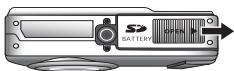
- Ouvrez le couvercle du compartment batterie/cartememoivre SD (A).
- Insérez la batterie dans la direction correcte indiquée (B).
- Déplacez le verrou de la batterie dans la direction de la flèche (C) pour la fixer.
- Fermez le couvercle du compartment batterie/cartememoire SD (C).
Pour enlever la batterie :
- Ouvrez le couvercle du compartment batterie/carté mémoire SD.
- Libérez le levier de verrouillage de la batterie.
- Lorsque la batterie est légèrement sortie, retirez-la délicatement du compartment.
A
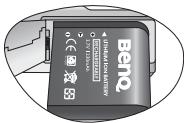
B
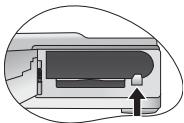
C
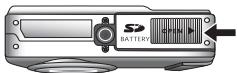
D
2.2 Rechargement de la batterie
L'etat de charge de la batterie affecte les performances de votre DC P500. Pour optimier les performances et la durée de vie de la batterie, nous vous recommendons, au moins une fois, de complètement la recharger grâce à l'adaptateur secteur puis de la decharge complètement avec une utilisation normale. Pour éviter de l'endommager, vérifie que l'appareil est également avant d'insérer la batterie.
- Branchez l'adaptateur de conversion sur l'entrée secteur de l'appareil comme illustré.
- Connectez l'une des extremités de l'adaptateur secteur au terminal DC IN de l'adaptateur de conversion.
- Connectez l'autre extrémité de l'adaptateur secteur à une prise électricque. La longueur du temps de chargement dépend de la température ambiente et de l'état de la batterie.
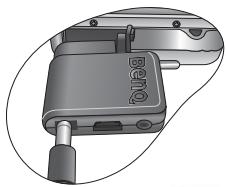

- Notre DC P500 doit être utilisé uniquement avec l'adaptateur secteur spécifique. Les dommages causés par l'utilisation d'un adaptateur incorrect ne sont pas couverts par la garantie. Pour éviter de l'endommager, vérifie que l'appareil est étant avant d'enlever la batterie.
- La batterie peut être chaude après rechargement ou utilisation. Ceci est normal et ne constitue pas un dysfonctionnement.

Lorsqueyouutilise l'appareil dans un environnementfroid,conserve-leauchaudavec sa batterie en les maintainant sous notre manteau ou dans un autre endroitchaud.
- Vous poubez également recharger la batterie à l'aide d'un port USB, ce qui est très pratique lors des déplacements professionnels.
2.3 Insertion et Retrait d'une carte mémoire SD
Votre DC P500 est équipé d'une mémoire interne de 32MB, vous permettant d'enregistrer des clips video, de prendre des photos ou d'enregistrer des fichiers vocaux dans l'appareil photo.
Vous pouvez également augmenter la taille de la mémoire en ajoutant une carte mémoire SD (Secure Digital) optionnelle pour stocker plus de fichiers.
- Pour évider de l'endommager, vérifie que l'appareil est étient avant d'ajouter ou d'enlever une carte mémoire.
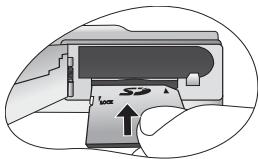
- Insérez la carte mémoire SD dans la direction correcte indiquée sur l'illustration.
- Refermez le couvercle du compartmente batterie/carte mémoire SD.
Pour enlever la carte mémoire SD, assurez-vous que
l'appareil est bien hors tension. Appuyez légarement sur le côté de la carte mémoire et elle sera éjectée.

Assurez-vous de bien formater la carte mémoire SD sur cet apparéil avant la première utilisation.
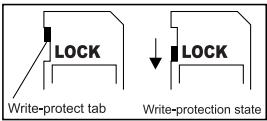
- Pour évider tout effacement accidentel de données importantes stockées sur une carte mémoire SD, vous pouvez faire glisser la languette de protection en écriture (sur le côte de la carte mémoire SD) sur "VERROUILER".
- Pour enregistrer, éditer ou effacer des données sur la carte mémoire SD, vous doivent déverrouiller la carte.
- Pendant le formatage de la mémoire interne, veuillage ne pas insérer de carte mémoire dans l'appareil. Dans le cas contraire, la carte mémoire sera formatée à la place de la mémoire interne de l'appareil.
- Le formatage est irréversible et les données ne pourront plus être récapurées après un formatage. Faites une copie de sauvêgarde de vos données avant tout formatage.
- Une carte mémoire SD possédant des problèmes de lecture ou d'écriture peut ne pas être correctement formaitée.
2.4 Configuration de la Date et de l'Heure
Avant d'utiliser votre apparéil pour la première fois, veillez régler la date et l'heure. Pour de plus amples informations, veillez vous reférer au tableau dans3.4.1 "Menu Mode Configuration" en page 20.
3.1 Mode Prise de Vue
3.1.1 Commencer à prendre des photos
- Pressez le bouton [ ] pendant plus d'une seconde pour allumer l'appareil photo.
- Cadrez your photo à l'aide de l'écran LCD dans le Mode Prise de Vue.
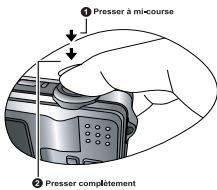
- Pressez le déclencheur à mi-course (1), puis enoncez-le complètement (2).
Lorsque vous appuyez sur le déclencheur à mi-course, l'apparéil effectue automatiquement la mise au point et désit l'exposition.
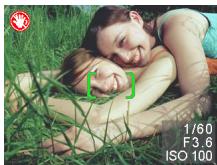
- Le cadre de la zone de mise au point devient vert lorsque ces réglages automatiques ont été faits.
- Si la mise au point ou l'exposition n'est pas appropriée, le cadre de mise au point devient rouge.

Pour afficher la derniere photo prise, pressez le bouton []. Pressez le bouton [ pour revenir au Mode Prise de Vue.
L' image sur I'ecran LCD s'obscurcit en cas de luziere forte ou trop lumineuse. Il ne s'agit pas d'un dysfonctionnement.
- Pour éviter que les photos ne soient floues lorsque vous pressez sur le déclencheur, maintainez toujours l'appareil photo stable. Ceci est particulièrement important lorsque vous prenez des photos dans des endroits sombres ; dans de telles circstances, l'appareil doit ralentir la vitesse du déclencheur de façon à Obtir une bonne exposition.
- Presser le bouton [ ] permet de modifier les affichages sur l'écran dans l'ordre suivant : Normal OSD →Infos Détaillées. →ArrêtInfos
- Si la fonction QuickView[Aperçu] est régée sur « Marche », la première photo s'affichera sur l'écran pendant que l'appareil l'enregistre en mémoire.
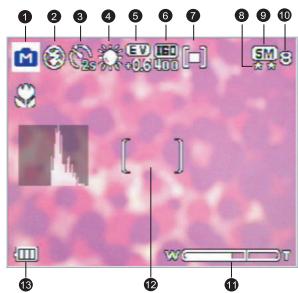
3.1.2 Informations sur l'écran LCD en Mode Prise de Vue
- Mode Photo





- Mode Flash





- Icone Retardateur (si activé)



- Bal. blanc (affiche si selection de l'affchage [Infos Détaillées])




- EV (Valeur d'Exposition)(affiche si selection de l'affichage [Infos Detailleces])
$$ - 0. 3, - 0. 6, - 1. 0, - 1. 3, - 1. 6, - 2. 0, + 0. 3, $$
$$ + 0. 6, + 1. 0, + 1. 3, + 1. 6, + 2. 0 $$
- ISO
- Métrage

Moyenne Centree

Spot

Moyenne
- Qualité

Fin

Normal
- Résolution (Taille Image)

2560× 1920

2048x1536

1600× 1200

1280× 960

640× 480
- Nombre de photos possibles
- Etat du zoom
- Zone AF
- Indicateur du niveau de la batterie

Batterie pleine

Batterie moyenne

Batterie faible

Batterie vide

Rechargement de la batterie
3.1.3 Réglage de l'appareil
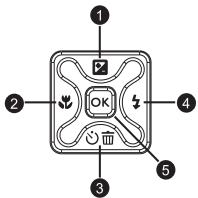
Les paramétrages de l'Appareil Photo peuvent être modifiés avec les boutons à 4 directions et le bouton OK.
1. Haut/EV:
- Déplace vers le haut dans les menus.
- Vous permet de régler les paramètres EV.
2. Gauche/Mise au Point:
- Déplace vers la gauche dans les menus.
- Vous permet deCHOISIR les parametres de mise au point appropriés.
3. Bas/Retardateur/Supprimer
- Déplace vers le bas dans les menus.
- Sélectionne les paramètres du retardateur.
- Supprime des photos, des clips video ou des mémos vocaux.
4. Droite/Flash:
- Déplace vers la droite dans les menus.
- Vous permet deCHOISIR les parametres de flash appropriés.
5. OK: Confirme le paramètre besoini.
3.1.4 Configurer le Mode Déclenchement
Vous pouvez régler le Mode de Déclenchement pour faire des photos en respectant les étapes suivantes.
- En mode de Déclenchement, presse le bouton [MENU]. Le Menu Mode de Déclenchement est affché.
- Utilisez les boutons [ ]/[ ] pour désirer le mode désirable puis pressez le bouton OK pour confirmer.
Le tableau ci-dessous vous aider a besoin le Mode de Déclenchement approprié :
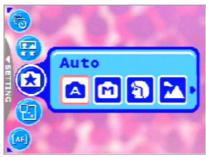
| Icône | Mode de Déclenchement | Description |
| [ ] | Auto | Sélectionnez ce mode lorsque vous désirez permettre à l'appareil deCHOISIR automatiquement les régles plus appropriés. |
| [ ] | Manuel | Sélectionnez ce mode lorsque vous VOULEZ régler les paramètres de la Balance des Blancs, la Mesure et l'ISO. Ces menus sont disponibles unique-ment en Mode Manuel. |
| [ ] | Portrait | Sélectionnez ce mode lorsque vous VOULEZ prendre une photo en faisant ressortir le sujeit sur un fond flou. Le flash est régle sur [ ] , ce qui per-met de réduire le phénomène des yeux rouges. |
| [ ] | Paysage | Sélectionnez ce mode pour améliorer la saturation des couleurs pour les photos en montagne, en forêt ou dans d'autres paysages ou lorsque vous prenez des portraits avec des paysages en arrrière-plan. Le flash est régle sur [ ] . |
| [ ] | Scène nuit | Sélectionnez ce mode pour prendre des photos avec un arrêté-plan de type coucher de soleil ou nuit. Le flash est régle sur [ ] . |
| [ ] | Sport | Sélectionné ce mode pour prendre des photos de sujets se déplaçant rapi-dement. Le flash est régèle sur [ ] . |
| [ ] | Rétroéccl. | Sélectionné ce mode lorsqu vous prenez des photos et que la lumière provient de derrière le sujet de la photo. Le flash est régèle sur [ ] . |
- La description de chaque Mode de Déclenchement peut être utilisée comme un guide général à votre disposition. Réglez vous appeareil photo numérique comme vous le désirez.
- Le Mode de Déclenchement peut être régle uniquement en Mode de Prise de Vue.
3.1.5 Utilisation du Flash
Le flash a été concu pour fonctionner automatiquement lorsque les conditions d'éclairage justifiert son utilisation. Vous pouze prendre une photo en utilisant un mode de flash adapté à cette situation. Si vous modifie le mode de flash, l'appareil conservera le paramétrage même si l'apparéil est étèint.
- En Mode Prise de Vue, le Flash Auto [ ] est activé par défaut.
- Utilisez le bouton [ ] pour selectionner d'autres modes de flash.
- Composez votre photo puis appuyez sur le déclencheur.
Le tableau ci-dessous vous aidera à désir le mode de flash approprié.
| Icône | Flash | Description |
| [ ] | Flash Auto | Le flash se déclenché automatiquement en fonction des conditions de luminière ambiente. |
| [ ] | Flash Marche | Le flash est déclenché qu'elle que soit la luminosité ambiente. Sélectionnéce ce mode pour prendre des photos avec fort contraste (en Rétroécl) et des ombres profondes. |
| [ ] | Flash Arrêté | Le flash ne se déclenchera pas. Sélectionnéce ce mode dans un endroit où les photographies avec un flash sont interdites ou lorsque la distance vous séparant du sujet est trop importante pour l'efficacité du flash. |
| [ ] | Yeux Rouges | Ce mode peut réduire le phénomène des yeux-rouges lorsque vous voulez obtenir des photos naturelles d'animaux et de personnes dans des condi-tions d'éclairage faible. Lorsque vous prenez des photos, le phénomène des yeux rouges peut être réduit en demandant au sujeet de regarder directement vers l'objetif de l'appareil photo ou en se rapprochant du sujet autant que possible. |
| [ ] | Sync. Lente | Ce mode ouvre le déclencheur pour une période plus longue que la nor-male et déclenché le flash juste avant de le referrer. Sélectionnéce ce mode pour éclairer un sujeat au premier plan tout en permettant de photographier un arrêté plan plusASFerre. Ce mode est ajusté à la photographie noc-turne avec des personnes en arrêté-plan. |

- Le flash ne peut pas être utilisé avec le Mode Film.
- Si vous sélectionnez Sync. Lente, pour éviter les photos floues, il est commandé d'utiliser un trédied et de photographier des sujets immobiles.
3.1.6 Utilisation du Retardateur
Le retardateur peut être utilisé dans le Mode Prise de Vue. Cette caractéristique est très utile pour les situations où vous pouvez faire partie de la photo.
- Fixez l'appareil sur un trépied ou place-le sur une surface stable.
- En Mode Prise de Vue, utilisez le bouton [心] pourCHOISIR le mode de retardateur désiré.
| Icône | Retardateur | Description |
| [ ] | Retardateur (2s) | L'appareil prend une photo automatique après un délai de deux secondes. |
| [ ] | Retardateur (10s) | L'appareil prend une photo automatique après un délai de dix secon- des. |
| [ ] | Intervalle | L'appareil photo prend automatique une photo à intervalle régulier jusqu'à ce que le support soit plein ou que la batterie soit vide. |
-
Cadrez votre photo puis appuyez sur le déclencheur.
-
Le retardateur est enclenché et l'etat du compte à rebours s'affiche sur l'écran LCD.
- La DEL du retardateur clignote et la photo sera prise automatiquement lorsque la durée prédéfinie est écoulée.
- Pour annuler le retardateur à tout moment, appuyez sur le bouton [ [Menu]] ou [ ]
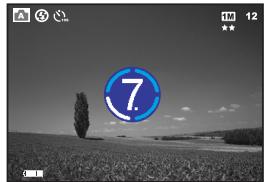

- La configuration du retardateur est automatiquement désactivée après chaque photo prise.
3.1.7 Utilisation du Zoom Optique
Le zoom vous permet de prendre des photos agrandies par un facteur atteignant jusqu'à 5 fois la taille normale ou de prendre des photos à grand angle en fonction de la distance vous séparant du sujet. Vous pouze agradir le centre de l'écran et prendre des photos en utilisant le zoom numérique.
- Pressez le bouton [ ] pour acceder au Mode Prise de Vue ou au Mode Film.
-
Cadrez la photo en utilisant le bouton zoom.
-
Régler la touche en appuyant sur la droite avance vers le sujet et l'agrandit sur l'écran LCD.
- Régler la touche vers la gauche définit une image en grand angle.
-
La position de l'objet se modifie en fonction du réglage du zoom uniquement pour le réglage du zoom optique.
-
Pressez le déclencheur à mi-course pour que la mise au point de l'appareil s'ajuste automatiquement puis appuyez complètement pour prendre la photo.

- La fonction zoom ne peut pas être utilisée lorsque vous prenez des clips video. Réglez le zoom avant de débuter l'enregistrement.
3.1.8 Utilisation du Zoom Numérique
Voupez utiliser une combinaison du zoom optique 5x et du zoom numérique 4x pour prendre des photos avec un zoom de 20x au maximum. Le zoom numérique est une fonction très utile; tout fois, plus l'image est agrandie(zoomée), plus elle devient pixilisée (granuleuse).
3.1.9 Réglage de la Mise au Point
- En Mode Prise de Vue, utilisez le bouton [ ] pour désir l'un des modes suivants.
| Icône | Mise au Point | Description |
| Normal (AF) | Mise au Point Auto Normale (60 cm à l'infini). | |
| [ ] | Macro | Mise au Point Auto Macro (3 cm). Le flash est.Reglé sur [ ] . |
| [ PF] | Mise au Point Panoramaique (PF) | Cette option peut diminuer la durée de mise au point et améliorer l'efficacité de la prise de vue. Elle vous permet de capturer plus facilement les sujets se déplaçantrapidement ou les sujets dans la pénome. |
- Cadrez votre photo.
- Pressez le déclencheur à mi-coursque puis pressez-le complètement.
3.1.10 Réglage de l'EV
L'EV (Valeur d'exposition) vous permet de éclairir ou d'assombrir une photo. Utilise ce réglage lorsque la luminosité n'est pas équilibrée entre le sujet et l'arrière-plan, ou lorsque le suje ne occappe uniquement une petite partie de la photographie.
- En Mode Prise de Vue, assurez-vous que le Mode de Déclenchement est régé sur [Auto] ou [Manuel]. Pour plus d'informations sur le Mode de Déclenchement, veuillez vous reférer à 3.1.4 "Configurer le Mode Déclenchement" en page 7.
- Appuyez sur le bouton [2]. La barre de réglage de l'EV sera affichée en bas de l'écran LCD.
-
Par défaut, l'EV est régée sur 0. Elle peut être régée entre -2.0 et +2.0.
-
Pour augmenter la correction EV, presse le bouton [ ] puis presse le bouton OK.
- Pour diminuier la correction EV, presse le [ ] puis presse le bouton OK.
3.1.11 Menu des Reglages du Mode Prise de Vue
3.1.11.1 Menu du Mode Prise de Vue
- En Mode Prise de Vue, presse le bouton [mon] pour acceder au menu, puis utilisez les boutons [2] / [ ] pour selectionner les parametes du Menu que vous souhaitez modifier.
- Utilisez les boutons [ ]/[ ] pour désiré puis presssez le bouton OK pour confirmer.
- Pour quitter le menu, presse le bouton [MEN].
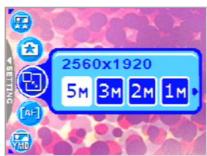
| Icône | Paramètre | Option | Description des fonctions |
| [ ] | Résolution | [ 5M ] 2560 x 1920 [ 3M ] 2048 x 1536 [ 2M ] 1600 x 1200 [ 1M ] 1280 x 960 [ VGA ] 640 x 480 | Permet deCHOIR la taille des photos que vous désirez prendre.Des résolutions de photo plus élevéesnecessitant plus de mémoire. Si vous souhaitezené registrar plus de photos dans un espace mémoire limité, utilisez une taille d'image plusfaible. |
| [ ] | Qualité | [ ★★ ] Fine[ ★ ] Normale | Permet de définir la qualité (le taux de compression) àlaquelle la photo est enregistrée. |
| [ ] | Zone AF | [ ] Point[ ] Multi | Determine comment la zone de mise au point est selec-tionnée. |
| [ ] | Intervalle | Prend des photos en fonction des paramètres spécifique. Pour les détails, voir 3.1.11.2 "Utilisation de la Prise deVue à Intervalle" en page 12. | |
| [ ] | Horodateur | [ ON] [OFF] | Imprime la date courante dans l'angle en bas à droite desphotos capturées. Cette fonction doit être activée avantde prendre la photo. Pour plus d'informations sur leréglage de la date et de l'heure ou sur le réglage du formatde la date, veillez vous reférer au tableau 3.4 "ModeConfiguration" en page 19. |
| [ ] | Balance desBlancs(Une-ment dispo- nible enMode Manuel) | [ ] Auto[ ] Ensoleilé[ ] Nugeux[ ] Tungstène[ ] Fluorescent | Permet de régler la balance des blancs lorsqu'you pre- nez des photos sous des conditions d'éclairage spécifique.- Auto: Rôle automatiquement la balance desblancs.- Ensoleillé: Adapté à la lumière d'une journéeensoleillée.- Nugeux: Adapté aux conditions nuageuses, depréscule ou d'ombre.- Tungstène: Adapté aux sujets éclairés par deslumières incandescentes.- Fluorescent: Adapté aux sujets éclairés par deslumières fluorescentes. |
| [ ] | Métrage(Unique- ment dis- ponible enMode Man- uel) | [ ] Moy, centre[ ] Spot[ ] Moyenne | Définit la zone du sujeit ou du cadre sur laquelle l'appareilmétrage la lumière.- Moy, centre: La mesure de l'appareil photo estdéfién pour une luminosité moyenne des objetsdans la zone centrale du cadre.- Spot: La mesure de l'appareil photo estdéfién pour la luminosité moyenne de tous lesobjets dans le cadre. |
| [ ] | Effet photo | [ ] Normal [ ] N & B [ ] Sépia [ ] Vif | Applique un ton ou une couleur à vos photos pour creer un effet artistique. - Normal: Régliages des couleurs RVB Standard, adaptés aux photos classiques. - N & B: Photos Noir et Blanc avec des dégradés de gris. - Sépia: Produit un style de photo ancien et chaleurux dans lequel les couleurs tendent vers le maron et l'orange. - Vif: Produit des couleurs plus précises et plus éclatantes. |
| [ ] | ISO (Unique-dispo-nible en Mode Manuel) | [ ISO ] ISO Auto [ ISO ] ISO 100 [ ISO ] ISO 200 [ ISO ] ISO 400 | Règile la sensibilité de l'appareil photo à la lumière. - Auto ISO: Règle automatiquement la valeur ISO. - ISO 100: Equivalent à une pellicule couleur ISO 100. Utilisation pour les photographies en extérieur sous une luzière ensonéliée. - ISO 200: Equivalent à une pellicule couleur ISO 200. Utilisation pour les photographies en extérieur ou les éclairages lumineux en interieur. - ISO 400: Equivalent à une pellicule couleur ISO 400. Utilisation pour les sujets en déplacement rapide. |

- Réglage de la Balance des Blancs
L'oeil humain s'adapte automatiquement et rapidement à l'éclairage Ambient, et donc les objets blancs apparaissent en blanc même lorsque la lumière change. Par contre, avec un apparil photo numérique, les couleurs du sujet dépendant des couleurs de l'éclairage ambient. Le processus de réglage des couleurs blanches est donc appelé «la balance des blancs ». Ce paramètre vous permet de régler la balance des blancs lorsque vous prenez des photos sous des conditions d'éclairage spécifique.
3.1.11.2 Utilisation de la Prise de Vue à Intervalle
L'appareil photo propose la capture de photos à intervalle régulier en se basant sur les réglages. Ce mode est disponible dans la photographie avec retardateur. Vous pouze préciser l'intervalle et la quantité d'images capturées.
Pour régler les paramètres de l'intervalle des prises de vue:
- En Mode Prise de Vue, selectionnez le menu Intervalle.
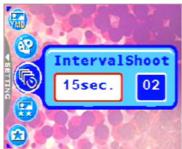
- Utilisez les boutons [ ]/[ ] pour passer de
Interval(Intervalle) à Count(Nombre) puis pressez le bouton OK.
- Interval(Intervalle):
[15 sec.]: L'intervalle entre les prises de vue est de 15 secondes.
[01 min.]: L'intervalle entre les prises de vue est de 1 minute.
[03 min.]: L'intervalle entre les prises de vue est de 3 minutes.
[10 min.]: L'intervalle entre les prises de vue est de 10 minutes.
[60 min.]: L'intervalle entre les prises de vue est de 60 minutes.
-
Count(Nombre): Nombre de 2 ~ 99 (définit combien de photos doivent être prises).
-
Utilisez les boutons [2]/[心] pour regler les paramétres puis pressez le bouton OK.
Pour prendre des photos avec la fonction Intervalle:
- En Mode Prise de Vue, utilisez le bouton [心] pour selectionner le mode Intervalle.
- Appuyez sur le déclencheur pour débuter. Les photos seront capturées en respectant l'Interval(Intervalle) et le Count(Nombre) prédéfinis.
- Si vous souhaitez arrête, presse le bouton déclencheur.
3.2 Mode Film
Avec la fonction pause du DC P500 conçue spécifique, vous pouvezmettre en pause.
votre session d'enregistrement chaque fois que vous le voulez en fonction de vos besoins.
Experimentez cette fonction avec les simples etapes suivantes.
- Utilisez le bouton [ ] pour passer en Mode Film. L'écran d'enregistrement d'un Clip video est affché.
-
Cadrez le sujet sur l'écran LCD avec le bouton zoom si besoin.
-
Le zoom optique doit être réglée avant l'enregistrement.
-
Le zoom optique ne peut pas être utilisé pendant l'enregistrement.
-
Appuyez sur le déclencheur pour commencer l'enregistrement.
Pour arreter la session d'enregistrement, pressez de nouveaux le bouton déclencheur.
- Pour faire une pause pendant la session d'enregistrement, pressez le bouton OK. Pour reprene, pressez de nouveau le bouton OK.

- Le flash ne peut pas être utilisé avec le Mode Film.
- Pendant l'enregistrement d'une video sur une carte mémoire SD, ne pas ouvrir le couvercle de la carte mémoire SD/de la batterie et ne pas retirer la batterie ou la carte mémoire SD. Ne pas respecter cette consigne peut endommager la mémoire SD ou détruire les données.
- La durée de l'enregistrement dépend de la capacité mémoire disponible sur la carte mémoire ou dans la mémoire intégrée de l'ordinateil. La durée restante est affichée en haut à droite de l'écran LCD.
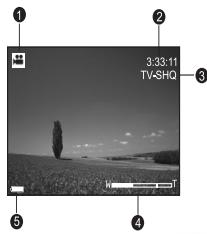
3.2.1 Informations sur l'Ecran LCD en Mode Film
- Mode Film
- Temps d'enregistrement disponible
- Qualité Film
- Etat du zoom
- Indicateur du niveau de la batterie
3.2.2 Menu des Reglages du Mode Film
3.2.2.1 Menu Mode Film
- En Mode Film, pressez le bouton [Mon] pour acceder au menu, puis utilisez les boutons [ ] / [ ] pour selectionner les parametres du Menu que vous souhaitez modifier.
- Utilisez les boutons [ ]/[ ] pour désir l'item déséré puis pressez le bouton OK pour confirmer.
- Appuyez sur le bouton [Menu] pour quitter le menu.
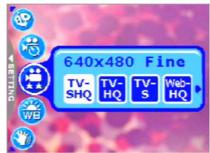
| Icône | Paramètre | Option | Description des fonctions |
| [ ] | Qualité Film | [TV-SHQ] TV-SHQ [TV-HQ] TV-HQ [TV-S] TV-S [W-GHQ] Web-HQ [Web-S] Web-S | Règla la qualité et la taillie du clip video qui sera enregistréd. - TV-SHQ: 640 x 480 Fine - TV-HQ: 640 x 480 - TV-S: 320 x 240 Fine - Web-HQ: 320 x 240 - Web-S: 160 x 128 |
| [ ] | Bal. blanc | [ ] BB Auto [ ] Ensoleilé [ ] Nuageux [ ] Tungstène [ ] Fluorescent | Permet de régler la balance des blancs lorsque vous enregistrrez des sujets sous des conditions d'éclavage spécifique. - BB Auto: Règle automatiquement la balance des blancs. - Ensoleilé: Adapté à la lumière d'une journée ensolesillée. - Nuageux: Adapté aux conditions nuageuses, de crépuscule ou d'ombre. - Tungstène: Adapté aux sujets éclairés par des lumières incandescentes. - Fluorescent: Adapté aux sujets éclairés par des lumières fluorescentes. |
| [ ] | Effet photo | [ ] Normal [ ] N & B [ ] Sépia [ ] Vif | Définit la couleur du clip video qui va être enregistréd. - Normal: Réglages des couleurs RVB Standard, adaptés aux enregistements classiques. - N & B: Clips video Noir et Blanc avec des dégradés de gris. - Sépia: Produit un style de clip video ancien et chaleurux dans lequel les couleurs tend vers le marron et l'orange. - Vif: Produit des couleurs plus précises et plus éclatantes. |
| [ ] | Temps ENR | [ SET] | Vous permet de définir à l'avance la durée d'enregistrement de la session. Pour plus d'informations sur le minuteur d'enregistrement, veillez vous réféérer à 3.2.3 "Minuteur d'enregistrement" en page 15. |
| [ ] | Stabilisateur | [ ON ] [ OFF] | Evite les tremblements et améliore la qualité et la clarté des clips video. |
3.2.3 Minuteur d'Enregistrement
Gracé à la fonction spéciale de "Minuteur d'Enregistrement", vous pouvez définir à l'avance la durée d'enregistrement en suivant les étapes ci-dessous.
- En Mode Film, pressez le bouton [MBO] pour acceder au Menu, puis déplacez-vous sur [Temps ENR].
- Pressez [SET].
L'écran [Timer recording setting] (Paramètres du Minuteur d'Enregistrement) est affché.
- Pressez le bouton [2] / [ə] pour régler chaque item.
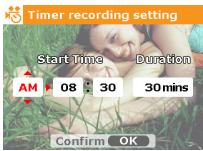
Pressez [串 ] / [ 串 ] pour passer sur le prochain item.
- Àprouv avoir régé l'Start Time et la Duratuan, pressez le bouton OK pour confirmer.
- L'écran [Timer Recording Strandby] (Attente du Minuteur d'Enregistrement) est affché. Vous pouvez presser la touche zoom pour régler la distance.
Pour activer le réglage, pressez le déclencheur.
- Pour quitter, presse le bouton [心血].
- L'écran [Minuteur d'Enregistrement] est affié. L'apparéil entre dans le mode Attente et affiche les informations relatives à votre session. Si vous souhaitez annuler cette action, pressez le décalencheur.
- Lorsque la session d'enregistrement début, l'appareil photo passe en mode d'Enregistrement. Une fois la session d'enregistrement terminée, l'appareil photo s'arrête automatiquelement.
3.3 Mode Visualisation
En mode visualisation, vous pouvez afficher, agrandir, redimensionner, réduire ou supprimer des photos, enregistrer un mémo vocal ou lancer un diaporama. Ce mode vous permette également d'afficher des miniatures pour vous permettre de tracer rapidement une photo.
- Pressez le bouton [ ] pour passer en Mode Visualisation.
- Utilisez les boutons [ ]/[ ] pour selectionner les photos désirées.
- Pour afficher la photo précédente, appuyez sur le bouton [ ]
Pour afficher la photo suivante, appuyez sur le bouton [2].
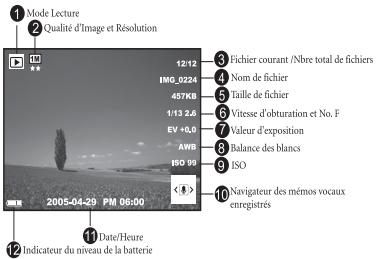
3.3.1 Ecran LCD en Mode Visualisation Informations (Photo)
3.3.2 Visualisation des photos
3.3.2.1 Agrandir des photos
Pendant que vous consultez vos photos, vous pouvez agrandir une portion sélectionnée d'une image. Cet agrandissement vous permet d'afficher les détails de l'image. Le DC P500 propose un agrandissement 4X pendant la visualisation.
-
Reglez le niveau de zoom à l'aide du bouton zoom.
-
Pour zoomer vers l'avant, réglez la touche zoom vers la droite.
- Pour zoomer vers l'arrière, reglez la touche zoom vers la gauche.
-
Le facteur d'agrandissement est affiché sur l'écran LCD.
-
Pour afficher une portion différente de la photo,
pressez les boutons [ ]/ [ ]/[ ]/ [ ] pour régler la zone d'affichage.
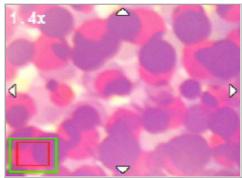
Vous pourrez voir un cadre avec un carré à l'intérieur. Le cadre indique l'image entière, tandis que le carré indique l'emplacement de la zone actuellément agrandie.
- Pour revenir sur l'affichage standard, réglez la touche zoom vers la gauche jusqu'à ce que l'image standard (agrandissement 1X) apparaisse sur l'écran. Vous pouvez également presser sur le bouton [MEN] pour quitter directement.

- Si aucune photo n'est enregistrée dans la mémoire interne ou sur la carte mémoire, un message [No File(Pas de Fichier!)] apparaitra sur l'écran LCD.
- Presser le bouton [ ] pendant la lecture des photos modifie l'affichage LCD dans l'ordre suivant : Normal OSD →Infos Détaillées. →ArrêtInfos.
3.3.2.2 Affichage Miniatures(Visualisation par Index)
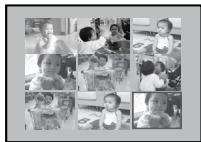
Cette fonction vous permet d'afficher simultanément neuf photos miniatures sur l'écran LCD, de cette façon vous pouvez facilement rechercher la photo dont vous ave besoin.
- Reglez la touche zoom vers la gauche. Neuf photos miniatures sont affichées simultanément.
- Utilisez les boutons [ ]/[ ]/[ ] pour désirer l'image que vous désirez afficher puis appuyez sur le bouton OK pour afficher la photo en mode plein écran.
3.3.2.3 Mémo Vocal
Ajouter un métmo vocal est une manière très utile pour ajouter des remarques et des mémentos aux photos.
- En Mode Visualisation, sélectionnez une photo. L'icône [< ] est affichée dans l'angle inférieur droit de l'écran LCD.
- Pressez le bouton OK pour débuter l'enregistrement. Le temps écoulé est affché sur l'écran LCD. Vous avez la possibilité d'ajouter un mémo vocal de 20s maximum pour chaque photo.
- Pressez le bouton OK de nouveau pour arreter l'enregistrement.
-
Pressez le bouton OK de nouveau pour生存 le mémo vocal.
-
Si vous souhaitez supprimer le mémo vocal, pressez le bouton [♂], désisissez Delete Voice puis pressez le bouton OK.
3.3.3 Suppression des Fichiers
Lorsque vos photos, vos clips video ou vos mémos vocaux ne vous convennment pas, vous pouvez désirir de les supprimer un par un ou tous à la fois. Veuillez remarquer que les fichiers suprimés ne peuvent pas être restaurés.
-
En mode Visualisation, presse le bouton [ü] pour supprimer les fichiers.
-
Choisissez [Delete One] (Supprimer Une) et pressez le bouton OK pour supprimer les fichiers que vous ne poulez pas conserver.
- Choisissez Delete All et pressez le bouton OK pour supprimer tous les fichiers.
- Choisissez Delete Voice et presse le bouton OK si vous souhaitez supprimer une photo qui contient un mémo vocal.
- Choisissez Exit pour annuler l'action.

- Vous pouvez presser le bouton [ ] pour allumer l'appareil photo et passer directement en mode visualisation sans presser le bouton [ ]
- Les fichiers protégés ne peuvent pas être effacés.
3.3.4 Menu des Reglages du Mode Visualisation
3.3.4.1 Menu du Mode Visualisation
- Pressez le bouton [ ] pour passer en Mode Visualisation.
- Pressez le bouton [Mn] pour acceder au menu ensuite utilisez les boutons [Z] / [心而] pourCHOIR les parametes du menu que vous souhaitez modifier.
- Utilisez les boutons [ ]/[ ] pour désirer puis pressez le bouton OK pour confirmer.
- Appuyez sur le bouton [MEN] pour quitter le menu.
| Icône | Item | Option | Description des fonctions |
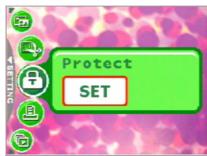
| [ ] | Protégé | [SE] | Positionne les fischiers dans l'état lecture-uniquement pour leur empêcher d'être effacés par erreur.Pour protégé vos fischiers, suivez les étapes ci-dessous.1. Pressez [SE] lorsque le menu [Protégé] est affchéé.2. Vous pouvez désirier de protégé ou de déprotégé les fischiers de la manière suivante.- Choisissez [Protect One](Protégé Une) et pressez le bouton OK pour protégé le financier actuellement sélectionné. Si vous souhaïez annuler la protection du financier actuel,Choisissez [Unprotect One](Déprotégé Une) et pressez le bouton OK.- Choisissez [Protect All](Protégé Toutes) et pressez le bouton OK pour supprimer tous les fischiers. Si vous souhaïez annuler la protection de tous les fischiers,Choisissez [Unprotect All](Déprotégé Toutes) et pressez le bouton OK.- Pour quitter le menu, pressez [Quitter].L'icône sera affichée si le financier est protégé. |
| [ ] | PictBridge | [SE] | Permet de connecter l'apparil photo directement à une imprimante compatible PictBridge, de cette façon les photos ne peuvent être imprimées directement sans être transférées sur toute ordinateur. Pour plus d'informations, veuillagez vous reférer à 4.3 "Mode PictBridge" en page 24. |
| [ ] | Découper | [SE] | Permet de découvert une portion de la photo prise. Pour découvert une photo prise, suivez les étapes ci-dessous.1. En Mode Visualisation, Choisissez Découper puis presssez [SE].2. Utilisez le bouton zoom et boutons [/][/][/][/][/][/] pour vous placer sur la portion voulue.3. Pressez le bouton OK.Une photo découvert sera enregistrée sous un autre nom de finier etaura une taille plus petite. |
| [ ] | Diaporama | [SE] 1 sec. [SE] 3 sec. [SE] 5 sec. | Cette fonction vous permet de régler l'intervalle pendant la lecture de vos photos en ordre séquientiel sous la forme d'un diaporama. Il s'agit d'une fonction très utile et pratique pour visualiser les photos enregistrées et pour les presenta-tions. Une fois que vous avez séLECTIONné une option, le diapo-rama débuta automatiquement. Si vous souhaïez l'arrête, presserez simplement le bouton OK. |
| [ ] | Redimens. | [SE] 2048 x 1536 [SE] 1600 x 1200 [SE] 1280 x 960 [SE] 640 x 480 | Permet de modifier la taille d'une photo prise. Pour redimensionner une photo prise, suivez les étapes ci-dessous.1. En Mode Visualisation, Choisissez Redimensionner puis séLECTIONné l'option désirée.2. Pressez le bouton OK. Une photo redimensionnée sera enregistrée sous un autre nom de finier etaura une taille plus petite. |
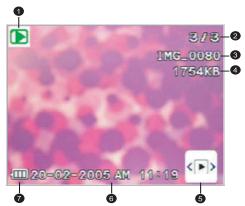
3.3.5 Informations sur l'Ecran LCD en Mode Visualisation (Clips Video)
- Mode Visualisation
- Fichier courant/Nombre total des fischiers
- Nom du fichier
- Taille du fichier
- Navigateur de Lecture
- Date/Heure
- Indicateur du niveau de la batterie
3.3.6 Lecture des clips video
En Mode Visualisation, utilisez le navigateur de lecture en bas à droite de l'écran LCD pour contrôler la lecture des clips video.
- Appuyez sur le bouton OK pour débuter la lecture d'un clip video.
- Pour faire une pause ou reprene de la lecture d'un clip, appuyez de nouveau sur le bouton OK.
Pour arrerter la lecture, appuyez sur le bouton [心面] - Pour lire le clip video avec le ralenti, pressez les boutons [ ]
- Pour débuter la lecture video en avance rapide, appuyez sur le bouton [ ]
Pour débuter la lecture video en return rapide, appuyez sur le bouton [ ]

- La fonction zoom ne peut pas être activée lors de la lecture des clips video.
- Pour Lire les clips video sur un ordinateur, nous vous recommendons d'utiliser Windows Media Player 9.0 (WMP 9.0) ou supérieur. Vous doivent installer le pilote Xvd au prétable pour lire les clips video enregistrés normalement. Vous pouvez télécharger le pilote gratuite sur Internet ou l'installer à partir du CD fourni.
- Xvid est un code MPEG4, il vous permet d'importer ou de creer des fischiers video compressés avec Xvid. Pour les détails, visitez le site Web Xvid: http://www.xvidmovies.com.
3.4 Mode Configuration
Quel que soit le mode en cours d'utilisation, le Mode Configuration est toujours accessible. Sélectionné vs préférences pour l'appareil par le biais de ce mode.
3.4.1 Menu Mode Configuration
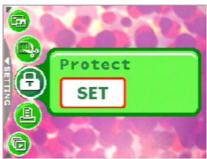
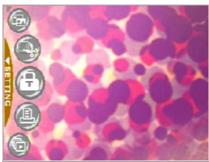
- Dans n'importe lequel des modes (Mode Prise de Vue, Mode Film ou Mode Visualisation), pressez le bouton [Menu].
- Pressez le bouton [ ] deux fois pour acceder au Mode Configuration (EtapeB et étape C).
- Utilisez les boutons [ ]/[ ] pour selectionner les parametes du menu que vous souhaitez modifier.
- Utilisez les boutons [ ]/[ ] pour désiré puis pressez le bouton OK pour confirmer.
- Pour quitter le menu, pressez deux fois le bouton [ ]
A
B

C
| Icône | Item | Option | Description des fonctions |
| [ ] | Mémoire | [ ] Form. Mém. | - [Form. Mém.: Cette option est affichée lor-squ'il n'y a plus de carte mémoire SD chargeée. Elle efface toutes les données et reformate la mémoire interne. Les fichiers protégés sont également effacés. |
| [ ] | Mémoire | [ ] Copier sur SD [ ] Formater SD | - [Copier sur SD]: Cette option est affichée lor-squ'il y a une carte mémoire SD chargeé. Vous pouvez copier les fichiers de la mémoire interne de l'appareil photo vers une carte mémoire SD chargeé. - [Formater SD]: Cette option est affichée lor-squ'il y a une carte mémoire SD chargeé. Elle efface toutes les données prsentes sur la carte mémoire SD et reformate la carte. Les fichiers protégés sont également effacés. Une carte mémoire SD ne peut pas être formatée si elle est protégée en écriture. |
| Ce menu est disponible uniquement lorsqu'une carte mémoire SD est insérée. | |||
| [ ] | Image Démar. | [ SET ] | Pour définiir une image de démarrage affichée à cha-que fais que vous allumez l'appareil photo, suivez les étapes ci-dessous:1. Sélectionnez [ SET ] puis il vous sera demandé de désirir une photo de démarrage. Utilisez les boutons [ ]// [ ]// [ ] pour désirir la photo que vous préférez. |
| Exit Menu Startup imageBenchBenoCustom | |||
| 2. Si vous n'étés pas satisfait avec la photo préinstallée, vous pouvez vous déplacer dans l'angle inférieur droit de l'écran LCD pour personneliser votre photo de démarrage enCHOISIGANT les photos que vous aimez.3. Une fois la sélection effectuée, presssez le bouton OK pour confirmer, puis pressez [ MODE ] pour quitter. | |||
| [ ] | Eco. Ener | [ OFF ][ 30s]1min3min | Si vous n'appuyez sur aucun bouton pendant un certain temps alors que l'appareil photo est allumé, il passera en mode d'économie d'énergie en fonction de vos paramétrages. Si l'appareil photo est en état d'économie d'énergie réactive-le en pressant sur l'un des boutons.- Arrêt/30 sec./1 min./3 min.- Si l'appareil photo n'est pas utilisé pendant 5 minutes, l'appareil photo s'arrête automatiquement. |
| [ ] | Aperçu | [ ON] [ OFF] | Permet d'obtenirrapidement un aperçu immédiatement après avoir pris une photo. Cet aperçu s'affiche brièvement puis vous pouvez poursuivre avec la prise des photos suivantes.- Marche/Arrêt |
| [ ] | Zoom num. | [ ON] [ OFF] | Permet d'activer ou de déactiver le Zoom num. en fonction de vos préférences.- Marche/Arrêt |
| [ ] | Marche | [ ON] [ OFF] | Permet d'activer ou de déactiver la fonction de mise en marche par appui sur les boutons ENR Inst. et LEC Inst. [Marche]: activé la fonction de mise en marche de l'appareil photo par appui sur les boutons ENR Inst. et LEC Inst. [Arrêt]: déactive la fonction de mise en marche de l'appareil photo par appui sur les boutons ENR Inst. et LEC Inst. |
| [ ] | Vol. lecture | - | Permet de régler le volume des clips video ou des mémos vocaux. Vous pouvez régler le volume avec les boutons [ ]/ [ ] . |
| [ ] | Son Système | [ CN ] [ OFF ] | Permet d'activer ou pas les effets sonores du système comme avec le bip lors des pressions ou des déplacements. |
| [ ] | Lumin. LCD | [ ] Normal [ ] Brilliant | Permet de régler la luminosité de l'écran LCD sur Normal ou Brillant. |
| [ ] | Date/Heure | Permet de régler la date et l'heure de l'appareil photo. 1. Utilisez les boutons [ ]/ [ ] pour séLECTIONner l'item que vous souhaitez modifier. 2. Pressez le bouton OK puis utilisez les boutons [ ]/ [ ] pour régler le paramètre. Le réglage de la date et de l'heure est important car ces informations sont enregis-trées en même temps que la photo prise et elles sont utilisées si vous avez activé la fonction [Horodateur]. Réglez la date et l'heure avant d'utiliser l'appareil photo pour la première fois. | |
| [ ] | Format date | [ YMD ] [ MDY ] [ DMY ] | Permet de sélectionner le format de date utilisé pour la fonction [Horodateur]. - [ YMD ] Année - Mois - Jour - [ MDY ] Mois - Jour - Année - [ DMY ] Jour - Mois - Année |
| [ ] | Sortie Video | [ NTSC ] [ PAL ] | Le port soit TV de l'appareil photo offre une sortie videopermettant de visionner les photos et les clips video sur une TV standard. Réglez le mode de sortie video soit sur NTSC, soit sur PAL. Régérez-vous aux autorités locales pour connaître le format utilisé dans votre Pays/Région, NTSC ou PAL. |
| [ ] | Langue | Permet de régler la langue affichée sur l'écran LCD. | |
| [ ] | Réinitial. | [ ] Réin. no fic. [ ] Réinitialiser | - [Réal. no fic.]: L'appareil photo assigne automatique des nombres aux fischiers de photos, clips video et mémos vicauxenregistrés. Vous pouvez désirir de réinitialiser la numération automatique à partir de 1. - [Réinitialiser]: Sélectionner cette fonction réinitialise l'appareil photo à toutes ses valeurs d'usine par défaut. |
| [ ] | VERSION | Affiche le nombre de version du microprogramme installé. |
4.1 Logiciel Fournis
Le DC P500 est livré avec les logiciels suivants. Pour installer le logiciel, reférez-vous aux informations fournies sur les CD respectifs.
Ulead Photo Express
Ulead® Photo Express™ 5.0 SE is an unlogiciel complet de gestion des photos numériques. Copiez facilement vos photos d'un apparéil photo numérique ou d'un scanner. Editez et retouchez vos photos en utilisant des outils d'édition facies à utiliser, des filtres photographiques amusants et des effets spéciaux. Créez des projets-Uniques et partagez-les par email ou avec les options d'impression multiples.
Ulead® Photo Explorer™ 8.0 SE Basic offre une interface simple mais puissant pour transférer, naviguer, modifier et redistribuer des fidiers numériques. C'est un outil complet parfait pour les propriétaires d'appareil photo numérique, de Webcam, de caméscope numérique, de scanner et pour n'importe qui désirant manipulier des fidiers numériques.
Ulead VideoStudio
Ulead® VideoStudio™ 8 SE VCD est un calculé d'édition de video pour toute la famille qui rend l'éDITION des films aussi amusante que la création. Les utilisateurs pourront créé un film en trois étapes simples en suivant l'assistant de création. Partagez vos projets sur un VCD, une cassette, le Web ou même des appareils portables.
4.2 Mode USB
- Branchez l'adaptateur de conversion sur l'entrée adaptateur secteur de l'appareil comme illustré.
- Connectez la petite extrémite du cable USB à l'adaptateur de conversion.
- Connectez l'autre extrémité du cable USB sur un port USB de votre ordinateur.
- Mise sous tension de l'appareil
Le message [USB] s'affiche sur l'écran. - Une icone "Disque amovable" apparait dans le "Poste de travail". Cliquez sur cette icone pour acceder à vos photos ou vos clips video.
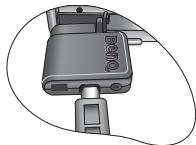
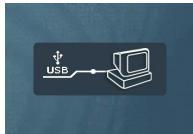


- Lorsque vous connectez l'appareil à un ordinateur, vous devrez utiliser soit la batterie soit l'adaptateur secteur.
Le DC P500 est compatible USB 2.0 high-speed, ce qui rend la transmission rapide et efficace.
4.3 Mode PictBridge
Si une imprimante compatible avec le standard PictBridge est disponible, vous pouvez imprimer les photos en connectant directement l'ordinateil à l'imprimante sans avoir besoin d'utiliser un ordinateur.
Connexion de l'appareil à une imprimante compatible PicBridge
- En Mode Visualisation, pressez le bouton [MENO] puis déplacez-vous sur PictBridge.
-
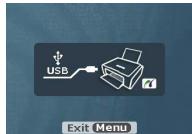
Sélectionnez [sE] et il vous sera demandé de connecter un cable USB à l'appareil photo et à l'imprimante compatible PictBridge.
-
Pour établier la connexion, connectez un cable USB.
-
Pour annuler, pressez le bouton [MENU].
-
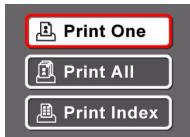
Une fois la connexion établie, il vous sera demandé de selectionner Print One, Print All ou [Print Index] (Index impression). Sélectionnez l'option désirée puis presse le bouton OK.
-
Les options Setup, Print et Exit seront affichées en bas de l'écran LCD.
-
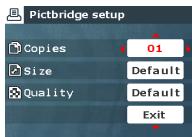
Si vous choisissez Setup, l'écran [Pictbridge Setup] (Réglage Pictbridge) sera affché. Vous pouvez régler Copies, Size et Quality si vous le désiez.
- Si vous étés satisfait avec les paramètres, Sélectionné Print pour continuer.
- Si vous voulez annuler, sélectionnez Exit.

- Les fonctions décrites ci-dessus peuvent différer en fonction des caractéristiques de l'imprimante à laquelle vous étés connecté.
Veuillez vous référez à la liste des problèmes et des solutions ci-dessous avant de renvoyer votre apparéel photo pour obtenir un dépannage. Si le problème persiste, contactez vous revendeur local ou un centre de dépannage.
| Problèmes | Causes | Solutions |
| Impossibè de dire des clips video àVEC w-dows Media Player. | La méthode de compression de la vente MPEG4 est le format Xvid. Si le Codec Xvid n'a pas été installé, il est possible que les clips video soient illisibles sur votre ordinateur. | Assurez-vous d'utiliser Windows Media Player 9.0 (ou plus). Assurez-vous d'installer au préalable le pilote gratuite du Codec MPEG4, il fait partie des logiciels fournis ou sur le site web Xvid: http://www.xvid-movies.com . |
| Impossible d'allumer l'appareil photo. | Pas de batterie ou la batterie n'est pas correctement insérée. | Insérez la batterie correctement. |
| La batterie est vide. | Rechargez la batterie ou utilisez l'adaptateur secteur. | |
| L'adaptateur secteur n'est pas correctement branché. | Connectez l'adaptateur secteur correctement. | |
| La batterie s'use rapi-dement. | La température externe est très BASSE. | — |
| L'appareil est utilisé dans des endroits sombres, nécessitant le flash. | — | |
| La batterie n'est pas complètement rechargée. La batterie n'est pas utilisée pendant une longue période après avoir été rechargée. | Rechargez la batterie au maximum puis déchargez-la complètement au moins une fois avant l'utilisation. | |
| La batterie ou l'appa-reil devient chaud. | L'appareil photo ou le flash a été utilisé continuèlement pendant une période prolongée. | — |
| Le flash ne se déclen-che pas. Le flash ne se recharge pas. | Le flash de l'appareil photo est arrêté. | Réglez le flash sur le mode Flash Auto. |
| La source d'éclairage est suffisante. | — | |
| Le flash est déclenché mais la photo est tou-jours fonçée. | La distance entre le sujet et l'appa-reil est trop grande pour le rayon d'action du flash. | Rapprochez l'appareil du sujet et prenez la photo |
| La photo est trop brillante ou tropASFÈRE. | L'exposition est excessive ou inappropriée. | Réinitialisez la compensation de l'exposition. |
| Impossibè de formater la carte mémoire. | La carte mémoire est protégée enécriture. | Déverrouillez la carte mémoire. |
| La carte mémoire a atteint sa durée de viè limite. | Insérez une nouvelle carte mémoire. | |
| Impossibè de transférer des images. | L'espace libre sur le disque dur de vosetroide ordinateur est insuffisant. | Assurez-vous que l'espace libre sur le disque dur est suffisant pour lancer Windows et que le pilote permettant de télécharger des fichiers image dispos d'un espace libre équivalent ou supérieur à la taille de la carte mémoire dans l'appareil photo. |
| L'appareil photo n'est pas alimentéd. | Mettez l'alimentation en marche. Utilisez l'adaptateur secteur ou rechargez la batterie si nécessaire. | |
| L'appareil ne prendaucune photo lors-quèj'appuis sur ledéclencheur. | La batterie est faible. | Rechargez la batterie ou utilisez l'adaptateur secteur. |
| L'appareil n'est pas en mode de prise de vue. | Réglez l'appareil sur le Mode prise de vue. | |
| Le déclencheur n'est pas complètement enforcé lorsqu'il est pressé. | Enforcez le déclencheur au maximum. | |
| La mémoire intégrée ou la carte mémoire est pleine. | Utilisez une carte mémoire neuve ou supprimez des fichiers non voulus. | |
| Le flash est en train de se recharger. | Attendez jusqu'à ce que l'icône de flash s'arrête de clignoter sur l'écran. | |
| L'appareil photo ne detecté pas lacartemémoire. | Formatez la carte mémoire avant la première utilisation ou avant de l'utiliser avec un autre apparéil photo. | |
| Impossible d'imprimer des photos avescdes imprimantescompatibles Pict-Bridge. | L'appareil photo est connecté àl'imprimante lorsqu'il est étient. | Veuillez allumer l'appareil photo, sélectionner PictBridge puis le con-necter à l'imprimante. |
| Capeur d'image | Ecran CCD 1/2,5 pouces |
| Pixels efficaces : 4,92 Mega pixels | |
| Ecran LCD | Ecran LCD LTPS couleur 2,5 pouces (960 x 240 pixels) |
| Objectif | Distance focale: f = 5,8 - 29 mm (36 mm - 180 mm; Equivalent à un film de 35 mm) |
| Nombre F : F2,8 / F4,8 | |
| Mise au point | Autofocus TTL |
| Plage : Macro : 3 cm, Normal : 60 cm - l'infini | |
| Déclencheur | Déclencheur mécanique : Jusqu'à 1/2000 sec. |
| Mode de Déclenchement | Auto/Manuel/Portrait/Paysage/Nocturne/Sport/Contre-jour |
| Flash | Modes : Auto / Flash force / Réduction des yeux rouges / Flash arrêté / Sync.Lente |
| Plage : 0,5 ~ 2,0m | |
| Retardateur | 10 sec, 2 sec |
| Exposition | Compensation : ±2 EV (1/3 EV/étape) |
| ISO | Auto/100/200/400 |
| Balance des blancs | Auto/Ensoleillé/ Nuageux/Couché du soleil /Tungstène/Fluorescent |
| Format de fichier | Image fixe : Format JPEG (EXIF2.2), DCFTaille d' image : 2560 x 1920, 2048 x 1536, 1600 x 1200, 1280 x 960, 640 x 480 pixels |
| Clips video : Format AVI (MPEG 4) avec enregistrement en con-tinu.Taille d' image video : 640 x 480, 320 x 240, 160 x 128 pixels (30 fps) | |
| Stockage | Mémoire intégrée : Compatible avec carte mémoire SD 32MB |
| Affichage des images | Image unique / Lecture AVI / Miniatures / Diaporama |
| Interface (avec adapta-teur de conver-sion) | Sortie numérique : Compatible USB 2.0 high speedEntree CC 5VSortie Audio/Viséo(NTSC/PAL) |
| Source d'ali-mentation | Batterie Lithium-ion rechargeable (1230mAh)/ Adaptateur sec-tein |
| Dimensions (1 x H x P) | 96 x 60,5 x 29,6 mm(25,8mm) |
| Poids | 165g environ (sans batterie ni carte méroire SD) |
| Préreaquis du système (Pour Windows) | |
| * CPU Pentium 166 Mhz ou plus* 64 MB de RAM*Lecteur de CD-ROM | * Windows XP/ME/2000* 128 MB d'espace disque dur libre* Port USB disponible |

Si vous rencontres des problèmes ou si vous avez des questions concernant le DC P500, vous pouvez visiter le site web à l'adresse suivante pour Obtir de l'aide :
http://support.BenQ.com
Pour les mises à jour gratuite des pilotes, les informations sur nos produits et les communiqués de presse, veuillez visiter le site Web suivant :
http://www.BenQ.com